NEKOBLANK / NOTES
极简中文主题使用指南与功能演示
从这里开始
NekoBlank 是一个用 Hugo 构建的中文静态博客。现在的主题叫作「港口手记」:旧纸、炭墨、锈橙批注与灰蓝色的页边线条,借用《极乐迪斯科》绘画中沉静、略带旧痕的气氛。图像和装饰围绕内容展开,正文保留适合长文阅读的宽度。
白天是温暖的浅色纸面,夜间则换成深灰绿色。右上角的太阳/月亮按钮可以手动切换主题,旁边的小箭头可以选择「按时间」或「跟随系统」。默认按当地时间切换:07:00–19:00 为白天,其余为夜间;手动选择会保留,重新选择「按时间」才恢复自动切换。字体优先使用设备上的中文衬线字体,不需要额外下载网络字体。
这篇文章既是使用指南,也是演示页。可以点目录跳到某一节、展开下面的代码、查看图片,或打开右下角的电台边听边读。
写下第一篇文章
文件与基本信息
博客文章放在 content/posts/ 中;ReJava 课程位于 content/rejava/,有独立入口,不混入「所有文章」列表。
新建一个 Markdown 文件,在开头写入 front matter:
---
title: "一则港口手记"
date: 2026-10-03T09:00:00+08:00
summary: "用一两句话说明这篇文章在讲什么。"
tags: ["随笔"]
categories: ["生活"]
draft: true
---
预览方法: 保存为 content/posts/harbor-note.md 后运行 npm run dev,在 /posts/harbor-note/ 查看。draft: true 只在显示草稿的本地开发模式出现;准备发布时改为 false 或删除这一行。这里的标签只是示例,复制到新文章后才会出现在标签页。
summary 用于文章列表的摘要,tags 会自动汇总到所有标签。标签不需要另建文件,也不需要手动维护数量。要关闭单篇文章的目录,可在 front matter 中添加 toc: false。
本地预览与构建
首次准备项目时安装依赖,随后启动预览:
npm ci --include=dev
npm run dev
运行演示: 打开 http://localhost:1313/,修改一段文字并保存,页面会更新。开发命令同时监听 CSS 与内容;用 Ctrl+C 结束预览。需要已安装 Node.js 和 Hugo,项目当前验证的版本见仓库 README。
准备检查完整输出时运行:
npm run build
npm test
检查方法: 构建成功后可在 public/ 中看到生成页面,测试命令验证导航、电台和阅读交互中的关键逻辑。这两个命令只做本地构建与检查,不会发布网站。不要直接修改 public/,下次构建会重新生成它。
阅读与寻找文章
所有文章按时间倒序收录博客手记;时间线按年份整理同一批文章。两者使用同一份内容,只是浏览方式不同。ReJava单独收纳课程与复习资料。
标签页直接显示全部主题和对应篇数。标签较少时,一眼就能看全,点击名称即可进入相关文章列表。
章节目录
桌面阅读时,侧栏显示主章节编号、当前章节和阅读进度。当前章节下的小节会展开;「展开小节」可以显示完整目录。
手机上,目录收在顶部的吸顶按钮里。打开后点选章节,目录会收起并跳到相应位置;按 Esc 可以收起面板。浏览器的前进、后退也可用于返回之前的章节。
阅读进度按正文位置估算,展开长代码后会重新计算。文章开头的字数与阅读时间同样是参考值,不代表精确的阅读耗时。
长代码
超过 12 行的代码会收起,可以按需展开。下面是一段完整的 JavaScript 示例,函数检查输入,末尾包含可直接运行的断言:
function countTopics(topics) {
  if (!Array.isArray(topics)) {
    throw new TypeError('主题必须是数组。');
  }

  const counts = new Map();
  for (const topic of topics) {
    if (typeof topic !== 'string' || !topic.trim()) {
      throw new TypeError('主题名称必须是非空字符串。');
    }
    const name = topic.trim();
    counts.set(name, (counts.get(name) ?? 0) + 1);
  }
  return counts;
}

const result = countTopics(['Java', 'Hugo', 'Java']);
console.assert(result.get('Java') === 2, 'Java 应出现两次');
console.assert(result.get('Hugo') === 1, 'Hugo 应出现一次');
console.assert(countTopics([]).size === 0, '空数组应返回空结果');
运行演示: 将示例保存为 topics.mjs,执行 node topics.mjs,正常时没有断言输出。把输入改为 [''] 应抛出明确的错误。代码只作为文章内容显示,网站不会自动运行它。
Markdown 与内容组件
文字、列表与引用
可以用 粗体 标出重点、用 斜体 表示引用语气,也可以用删除线保留修改痕迹。行内代码如 Map、npm run build 会与正文区分。
- 先写清楚一个具体问题。
- 再放上能够解释它的例子。
- 最后记录结论与尚未解决的部分。
留下一段以后还能读懂的笔记,比堆满一页术语更有用。
提示块
alert 短代码支持 info、success、warning、error 四种类型。下面就是实际渲染效果:
补充说明
已经完成
容易遗漏
npm run dev 可以同时监听二者。发生错误
并列内容与表格
columns 短代码用 <---> 分隔各栏,窄屏会自动改为上下排列:
写作
- 在 Markdown 中维护内容。
- 用标题组织文章层级。
维护
- 在 TOML 文件中配置近期事项与电台。
- 用 Git 留下每次调整的记录。
如果信息需要逐项比较,表格更直接:
| 想修改什么 | 在哪里修改 |
|---|---|
| 博客文章 | content/posts/ |
| 近期事项 | data/roadmap.toml |
| 电台频道与音量 | data/radio.toml |
| 内页插画 | data/artworks.toml |
数学公式
启用数学支持后,KaTeX 会渲染行内公式,例如 $e^{i\pi} + 1 = 0$,也支持独立公式块:
$$ \sum_{k=1}^{n} k = \frac{n(n+1)}{2} $$
KaTeX 从 CDN 加载;如果网络不可用,原始公式仍然保留在正文中。
图片预览
图片宽度会适应正文区域。点击下面的图可打开预览,按 Esc 关闭;预览组件无法加载时仍然能看到正文图片。已有链接包裹的图片保留原链接行为。
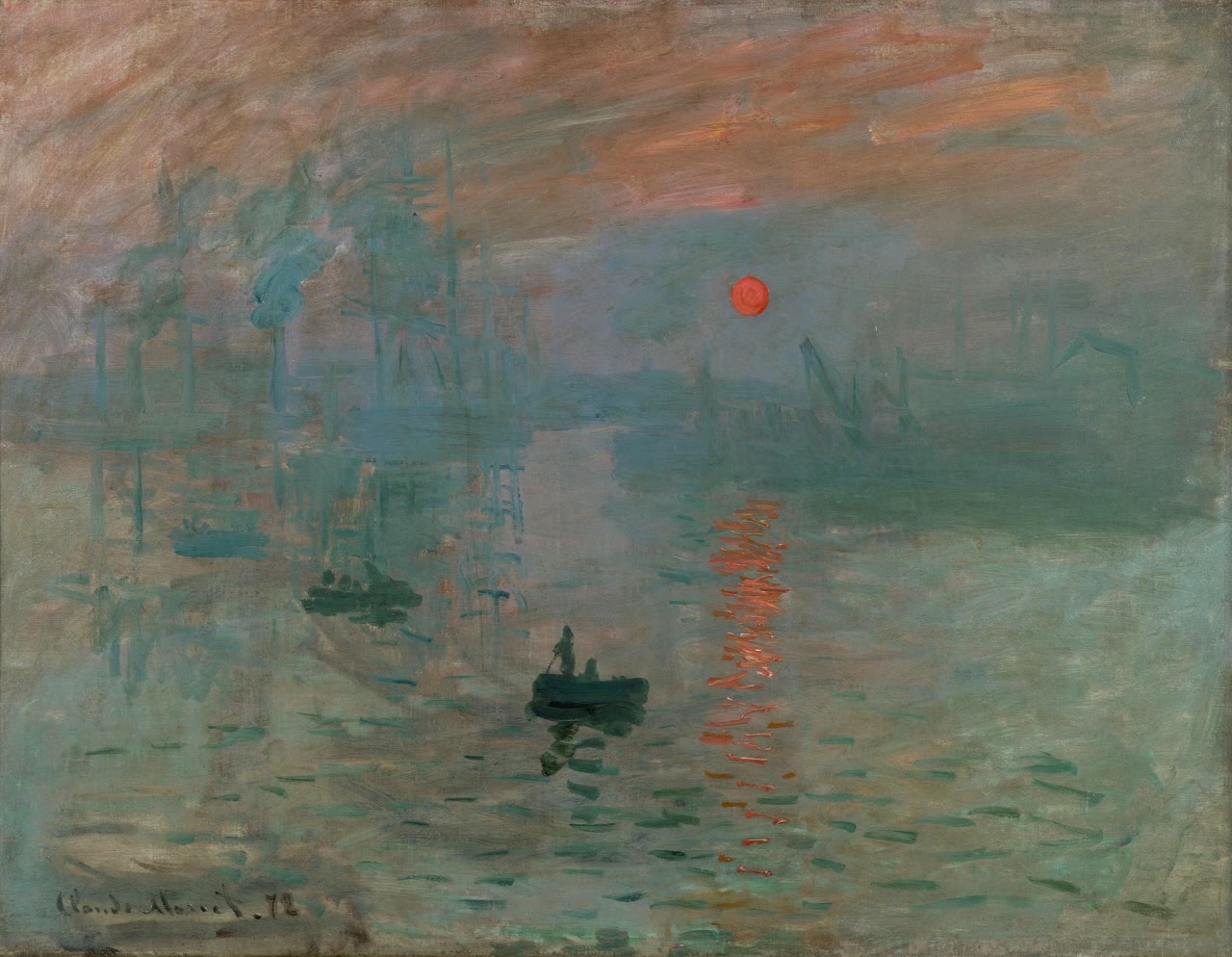
演示图与首页使用同一幅公版画作,来源记录在 static/art/CREDITS.md。页首的背景插画属于装饰,不会进入文章图片预览。
港口电台
首次进入网站时,电台不会自动出声。点击右下角的播放按钮,即可收听本地氛围曲《港口夜航》;打开旁边的设置可以调整音量或切换频道。
「极乐迪斯科」频道嵌入 Sea Power 的官方 Bandcamp 专辑,共 30 首曲目。切换到这个频道后,在官方播放器里选曲并播放。收起设置面板仍可继续听,方形按钮会停止并关闭原声播放器;两个频道不会同时播放。
通过站内链接切换文章、标签、课程与关于页时,电台会留在原处,音乐可以连续播放。浏览器前进、后退与深浅模式切换也保留当前电台。手动刷新、关闭页面或发生完整页面重载时,仍需要再次点击播放;本地频道会记住音量与进度。
官方原声需要网络连接,并遵循平台的访问与试听规则。若嵌入播放器无法播放,面板中有前往官方专辑的链接。
维护近期事项与外观
手动修改事项状态
关于页的近期事项由 data/roadmap.toml 管理。每项只需标题与状态:
[[items]]
title = "完成一篇 Java 学习笔记。"
status = "todo"

[[items]]
title = "整理网站的阅读目录。"
status = "done"
预览方法: 把第一项改为 done 后保存,关于页应显示「已完成」和删除线;改回 todo 则恢复「待完成」。复制一个完整条目可新增事项,移动条目可以调整顺序。状态只接受这两个值,拼写错误时构建会指出问题。
装饰与主题
全站配色、纸面和页边装饰由主题 CSS 管理,白天与夜间使用对应的颜色变量。文章正文和课程共用阅读样式,修改装饰时无需逐篇编辑内容。
内页绘画在 data/artworks.toml 中配置,关闭 enabled 可隐藏这些插画,首页的公版莫奈画作仍会保留。各幅作品的作者与来源见 static/art/disco/CREDITS.md。
修改完成后,先本地预览,再构建检查并提交 Git。这样无论是一次小的颜色调整,还是一轮新的界面设计,都能找到上一个可用版本。